All Stories

Sunday, 1 July 2012

 
Virus Ramnit.. :
  1. Virus yang menginjeksi file .html , .exe dan .dll
  2. Virus yang menular melalui removable disk ( UFD ) dengan cara mengcopy file .cpl dan .exe yang selalu bertambah dan berubah-ubah namanya.Yang tepatnya file tersebut berada di dalam folder Recycler… dan 4 file shortcut copy of yang akan menjalankan file *.cpl infektor yang terdapat di folder recycler UFD.
  3. Bila Virus tersebut telah meng-infeksi system komputer , virus tersebut akan membuat dan menjalankan file svchost.exe yang akan melakukan berbagai hal: a. membuat file bernama : watermark.exe yang bertempat di folder : C:\programfiles\mikrosoft\watermark.exe. b. merubah  registry userinit.exe mejadi menjalankan : watermark.exe , sehingga virus tersebut menguasai sistem secara permanen , dengan cara menginfeksi file berekstensi .exe , . dll dan .html
  4. Jika di properties , UFD akan terlihat banyak terpakai oleh file .cpl dan .exe di folder recycler.
Efeknya:
  1. Virus ramnit akan membuat file program tidak berjalan dengan normal , misalnya: mozilla firefox , winamp dll
  2. kita tidak bisa menghapus file watermark.exe yang ada difolder c:\programfiles\microsoft\watermark.exe , dikarenakan file tersebut dikunci oleh file svchost.exe-nya virus ramnit.
  3. bila kita hapus file / folder yang ada didalam folder recycler UFD , file .cpl dan .exe akan muncul kembali.. dan terus menulis kembali…
  4. untuk system yangtelah terinfeksi file tertentu.. misalnya : explorer.exe akan digantikan explorermgr.exe
  5. bila kita membersihkan virus ini tidak tuntas ( ada yang belum dibersihkan ) , Virus ini akan kembali bila kita menjalankan  aplikasi ( misalnya : klik kanan ).
Cara membersihkannya:
  1. Siapkan cleaner Anti Virus ( saya menggunakan NOD32 stand alone ) dengan cara >download disini< dan simpan dalam bentuk file zip / RAR agar file exe tersebut tidak terinfeksi virus.
  2. Simpan file tersebut di UFD atau copy paste di harddisk komputer yang telah terinfeksi.
  3. Gunakan task manager , pilih task / tab processes dan end task semua file svchost.exe dan juga semua yang bisa di end task ( kecuali : task managernya )
  4. Open file cleaner NOD32 yang sudah berbentuk zip /RAR , dengan menggunakan file open di task manager.Rubah pilihan program di open file menjadi allfiles agar file zip / rar dari NOD32 bisa terlihat.
  5. setelah teropen NOD32 dengan winrar atau aplikasi lainnya.. silakan dobel klik file nod*.exe setelah next…next dipilihan action , sebelah kiri pilih Clean dan sebelah kanan pilih delete.Lalu jalankan Scan & clean
  6. setelah berjalan close / tutup winrar / aplikasi yang dibuat membuka NOD32 zip / RAR.
  7. Silakan diawasi dengan task manager bila ada file svchost.exe keluar / tampil di processes segera di end task… dan seperti biasa bila ada tampilan windows yang memperingatkan bahwa komputer akan shutdown dalam waktu 60 detik / 1 menit…. silakan ketik di menu file open /run : shutdown -a    yang artinya -a adalah perintah shutdown untuk membatalkan aksinya…
  8. Peringatan!!!!!   , disaat NOD 32 membersihkan file di komputer anda , jangan sampai membuka / menjalankan file apapun… karena jangankan menjalankan file exe , kita klik kanan aja sudah berarti menjalankan virus / svchost.exe-nya Virus Ramnit.
  9. Ingat… yang perlu kita jaga adalah : mematikan / end task file svchost.exe selama NOD32 membersihkan file di komputer kita…..
Antisipasi Virus RAmnit:
Untuk menjaga Virus sejenis ramnit agar tidak kembali meng-infeksi komputer kita… disini saya sertakan berbagai trik… diantaranya:
  1. Matikan autorun.inf windows bisa berbagai macam cara : dengan menggunakan gpedit.msc>>administrative template>>turn off auto play>>enable>>alldrive , atau menggunakan regedit silakan baca : agar virus tidak masuk melalui flash disk
  2. Rubah beberapa ektensi file yang berpotensi digunakan oleh virus dengan assosiasi file ( misalnya: assoc .vbs=txtfile ) terutama untuk Virus ramnit adalah ekstensi .cpl
  3. Hapus selalu folder recycler didalam UFD , bila tidak bisa ada kemungkinan komputer kita terinfeksi Virus…
  4. Dan hapus dengan menggunakan mini windows Xp ( hiren BOOt CD ) atau system berbasis linux , folder recycler dan _restore yang ada di folder systeminformation
  5. Install Anti virus dengan Update database terbaru… dan usahakan anti viru tersebut diupdate databasenya.. baik secara online ataupu offline..

Virus Ramnit dan Cara Menanganinya

 
Virus Ramnit.. :
  1. Virus yang menginjeksi file .html , .exe dan .dll
  2. Virus yang menular melalui removable disk ( UFD ) dengan cara mengcopy file .cpl dan .exe yang selalu bertambah dan berubah-ubah namanya.Yang tepatnya file tersebut berada di dalam folder Recycler… dan 4 file shortcut copy of yang akan menjalankan file *.cpl infektor yang terdapat di folder recycler UFD.
  3. Bila Virus tersebut telah meng-infeksi system komputer , virus tersebut akan membuat dan menjalankan file svchost.exe yang akan melakukan berbagai hal: a. membuat file bernama : watermark.exe yang bertempat di folder : C:\programfiles\mikrosoft\watermark.exe. b. merubah  registry userinit.exe mejadi menjalankan : watermark.exe , sehingga virus tersebut menguasai sistem secara permanen , dengan cara menginfeksi file berekstensi .exe , . dll dan .html
  4. Jika di properties , UFD akan terlihat banyak terpakai oleh file .cpl dan .exe di folder recycler.
Efeknya:
  1. Virus ramnit akan membuat file program tidak berjalan dengan normal , misalnya: mozilla firefox , winamp dll
  2. kita tidak bisa menghapus file watermark.exe yang ada difolder c:\programfiles\microsoft\watermark.exe , dikarenakan file tersebut dikunci oleh file svchost.exe-nya virus ramnit.
  3. bila kita hapus file / folder yang ada didalam folder recycler UFD , file .cpl dan .exe akan muncul kembali.. dan terus menulis kembali…
  4. untuk system yangtelah terinfeksi file tertentu.. misalnya : explorer.exe akan digantikan explorermgr.exe
  5. bila kita membersihkan virus ini tidak tuntas ( ada yang belum dibersihkan ) , Virus ini akan kembali bila kita menjalankan  aplikasi ( misalnya : klik kanan ).
Cara membersihkannya:
  1. Siapkan cleaner Anti Virus ( saya menggunakan NOD32 stand alone ) dengan cara >download disini< dan simpan dalam bentuk file zip / RAR agar file exe tersebut tidak terinfeksi virus.
  2. Simpan file tersebut di UFD atau copy paste di harddisk komputer yang telah terinfeksi.
  3. Gunakan task manager , pilih task / tab processes dan end task semua file svchost.exe dan juga semua yang bisa di end task ( kecuali : task managernya )
  4. Open file cleaner NOD32 yang sudah berbentuk zip /RAR , dengan menggunakan file open di task manager.Rubah pilihan program di open file menjadi allfiles agar file zip / rar dari NOD32 bisa terlihat.
  5. setelah teropen NOD32 dengan winrar atau aplikasi lainnya.. silakan dobel klik file nod*.exe setelah next…next dipilihan action , sebelah kiri pilih Clean dan sebelah kanan pilih delete.Lalu jalankan Scan & clean
  6. setelah berjalan close / tutup winrar / aplikasi yang dibuat membuka NOD32 zip / RAR.
  7. Silakan diawasi dengan task manager bila ada file svchost.exe keluar / tampil di processes segera di end task… dan seperti biasa bila ada tampilan windows yang memperingatkan bahwa komputer akan shutdown dalam waktu 60 detik / 1 menit…. silakan ketik di menu file open /run : shutdown -a    yang artinya -a adalah perintah shutdown untuk membatalkan aksinya…
  8. Peringatan!!!!!   , disaat NOD 32 membersihkan file di komputer anda , jangan sampai membuka / menjalankan file apapun… karena jangankan menjalankan file exe , kita klik kanan aja sudah berarti menjalankan virus / svchost.exe-nya Virus Ramnit.
  9. Ingat… yang perlu kita jaga adalah : mematikan / end task file svchost.exe selama NOD32 membersihkan file di komputer kita…..
Antisipasi Virus RAmnit:
Untuk menjaga Virus sejenis ramnit agar tidak kembali meng-infeksi komputer kita… disini saya sertakan berbagai trik… diantaranya:
  1. Matikan autorun.inf windows bisa berbagai macam cara : dengan menggunakan gpedit.msc>>administrative template>>turn off auto play>>enable>>alldrive , atau menggunakan regedit silakan baca : agar virus tidak masuk melalui flash disk
  2. Rubah beberapa ektensi file yang berpotensi digunakan oleh virus dengan assosiasi file ( misalnya: assoc .vbs=txtfile ) terutama untuk Virus ramnit adalah ekstensi .cpl
  3. Hapus selalu folder recycler didalam UFD , bila tidak bisa ada kemungkinan komputer kita terinfeksi Virus…
  4. Dan hapus dengan menggunakan mini windows Xp ( hiren BOOt CD ) atau system berbasis linux , folder recycler dan _restore yang ada di folder systeminformation
  5. Install Anti virus dengan Update database terbaru… dan usahakan anti viru tersebut diupdate databasenya.. baik secara online ataupu offline..

Posted at Sunday, July 01, 2012 |  by Unknown
Tentunya semua sudah tahu kan apa yang namanya Modem? atau tidak tahu apa itu Modem.Oke sedikit pengetahuan tentang Modem ADSL.
Modem singkatan dari Modular Demolator yang berfungsi mengubah sinyal digital menjadi analog dan sinyal analog menjadi digital. (sama seperti switch donk kalo gitu?) yach anda benar. Tapi ada perbedaannya yang cukup mendasari yaitu perbedaan Modem dengan Switch. Kalau Modem itu dikenal untuk Penghubung Koneksi Internet sedangkan Switch dikenal sebagai penghubung suatu jaringan lokal dimana cuma terdapat beberapa komputer yang saling terhubung satu dengan yang lain dalam satu gedung.
Apa sich manfaat Modem?
Banyak sekali manfaat Modem itu sendiri, dan sekarang ini sudah banyak sekali modem yang mengikut sertakan Switch dalam satu Perangkatnya. Contonya Setting Modem DSL D-Link 2545b yang sudah menyertakan Port untuk langsung ke 4 PC.
Bagaimana yach cara Settingnya?
Langkah yang harus dilakukan dalam setting Modem ADSL D-Link yaitu tentunya menghubungkan komputer terlebih dahulu ke Port Modem dan Port NIC pada Komputer. Langkah berikutnya:
1. Setelah itu setting pada Connection Setup untuk memasukan IP Defaul Modem
IP Default Modem ADSL yaitu 192.168.1.1
2. Namun disini saya menggunakan IP Modem 192.168.1.2
3. Sedikit Penjelasan tentang cara Setting IP address pada Komputer
a. Klik Start >> Control Panel >> Network Connections seperti:
b. Double Klik Local Area Connection dan Pilih TCP / IP Properties seperti:
c. Masukkan IP Addres Seperti:
d. Klik OK untuk menutup Protocol TCP / IP
e. Centang Show Icon untuk memunculkan Icon Connection seperti:
4. Setting Modem ADSL D-Link pada Web Browser
Udah pada tahu donk apa itu Web Browser?
Jika belum saya kasih tahu apa itu Web Browser.
Web Browser adalah media untuk berselancar di Internet seperti Penghubung gitu loh.
Ada Berapa banyak yach Web Browser?
Dari yang saya ketahui Web Browser itu ada banyak sekali namun yang sering digunakan kebanyakan orang ada 4 Web Browser salah yaitu:
1. Internet Explorer
2. Mozilla Firefox
3. Google Crome
4. Opera
Dari Keempat Web Browser diatas saya menggunakan Web Browser bawaan Windows System yang digunakan yaitu Internet Explorer.
Lanjut ke Setting Modem di Web Browser yuk. Lets Go…
1. Buka Web Browser Internet Explorer baik ada di Start menu atau pun di Shortcut Dekstop oke >> Klik<<
2. Ketikkan IP Modem yang tadi kita setting pada gateway yaitu 192.168.1.2 >> Enter <<
3. Isikan Username dan Password Defaul Modem ADSL D-Link yaitu :
a. Username : admin
b. Password : admin >> Enter <<
4. Setelah masuk di Web D-Link seperti:
5. Terdapat beberapa Item pada pojok kiri, yang kita gunakanan hanya  >> Adnvanced Setup <<
6. Pada Advanced Setup pilih WAN untuk setting Username dan Password Speedy dari Telkom
7. Pada Wide Area Network, anda dapat membuat baru dengan klik >> Add <<
8. Pada ATM PVC klik Next karena kita akan menggunakan >> VPInya = 0 dan VCInya = 35<< (Catatan: Untuk Speedy, biasanya menggunakan VPI = 8, VCI = 81)
9. Pada Connection Type kita pilih yang >> PPP over Ethernet (PPPoE) << klik Next untuk melanjutkan
10. Pada PPP Username and password masukkan username dan password dari Speedy seperti:
11. Pada >> Enable IGMP Multicast, and WAN Service << klik Next saja untuk menyatakan setuju atau proses setting selesai.
 
Sudah mengerti belum cara settingnya WAN?
Jika sudah kita berlanjut Menstting LAN pada Web D-Link

Mengapa harus Setting LAN lagi?
Karena kita akan menentukan IP untuk Client yang lain apakan menggunakan IP Statik atau DHCP.
Caranya hampir sama dengan Setting WAN diatas, tetapi ini lebih mudah cukup >>klik LAN<<
Cara Setting LAN di Web D-Link
1. Setelah masuk pada LAN Setting di Web D-Link
2. Masukkan IP Address, Subnetmask untuk merubah IP Modem, pada kolom IP Address dan Subnetmask kemudian centang atau tandai >>Standard Mode << seperti:
 
3. Masukkan IP  Client seperti 192.168.1.3 maksudnya para client lain akan mendapatkan IP address mulai dari 192.168.1.3 jika menggunakan DHCP
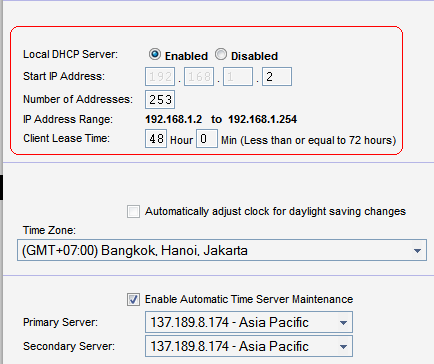
4. Centang >>Enable DHCP Server<< untuk membuat IP address secara keseluruhan tanpa mendatangi Komputer Client dan Masukkan Start IP Address dan End IP Address serta Subnetmask, seperti:
 
Sekarang kita sudah melakukan dua setting yaitu WAN dan LAN, biar lebih Apdol kita setting juga DNS Server dari Telkom yaitu 202.134.2.5 dan 202.134.0.155 yaitu dengan masuk ke >>DNS<< pada Advanced Setup.
1. Masukkan 202.134.2.5 pada >>Primary DNS server<<  dan 202.134.0.155 pada >>econdary DNS server<<  seperti:
 
2. Klik Next untuk menyatakan setuju
Nah, akhirnya selesai juga deh setting Modem ADSL D-Link 2545b untuk Koneksi Speedy.
Ada beberapa Tips untuk melakukan pengecekan Koneksi yaitu:
1. Pengecekan atau PING ke IP Modem 192.168.1.2 seperti:
 
2. Pengecekan atau PING ke IP Situs contoh google.com, seperti:
 
Selanjutnya anda bisa berselancar ria didalam Web Browser yang anda gunakan baik Internet Explorer, Mozilla Firefox dan lain-lain.

Tentunya semua sudah tahu kan apa yang namanya Modem? atau tidak tahu apa itu Modem.Oke sedikit pengetahuan tentang Modem ADSL.
Modem singkatan dari Modular Demolator yang berfungsi mengubah sinyal digital menjadi analog dan sinyal analog menjadi digital. (sama seperti switch donk kalo gitu?) yach anda benar. Tapi ada perbedaannya yang cukup mendasari yaitu perbedaan Modem dengan Switch. Kalau Modem itu dikenal untuk Penghubung Koneksi Internet sedangkan Switch dikenal sebagai penghubung suatu jaringan lokal dimana cuma terdapat beberapa komputer yang saling terhubung satu dengan yang lain dalam satu gedung.
Apa sich manfaat Modem?
Banyak sekali manfaat Modem itu sendiri, dan sekarang ini sudah banyak sekali modem yang mengikut sertakan Switch dalam satu Perangkatnya. Contonya Setting Modem DSL D-Link 2545b yang sudah menyertakan Port untuk langsung ke 4 PC.
Bagaimana yach cara Settingnya?
Langkah yang harus dilakukan dalam setting Modem ADSL D-Link yaitu tentunya menghubungkan komputer terlebih dahulu ke Port Modem dan Port NIC pada Komputer. Langkah berikutnya:
1. Setelah itu setting pada Connection Setup untuk memasukan IP Defaul Modem
IP Default Modem ADSL yaitu 192.168.1.1
2. Namun disini saya menggunakan IP Modem 192.168.1.2
3. Sedikit Penjelasan tentang cara Setting IP address pada Komputer
a. Klik Start >> Control Panel >> Network Connections seperti:
b. Double Klik Local Area Connection dan Pilih TCP / IP Properties seperti:
c. Masukkan IP Addres Seperti:
d. Klik OK untuk menutup Protocol TCP / IP
e. Centang Show Icon untuk memunculkan Icon Connection seperti:
4. Setting Modem ADSL D-Link pada Web Browser
Udah pada tahu donk apa itu Web Browser?
Jika belum saya kasih tahu apa itu Web Browser.
Web Browser adalah media untuk berselancar di Internet seperti Penghubung gitu loh.
Ada Berapa banyak yach Web Browser?
Dari yang saya ketahui Web Browser itu ada banyak sekali namun yang sering digunakan kebanyakan orang ada 4 Web Browser salah yaitu:
1. Internet Explorer
2. Mozilla Firefox
3. Google Crome
4. Opera
Dari Keempat Web Browser diatas saya menggunakan Web Browser bawaan Windows System yang digunakan yaitu Internet Explorer.
Lanjut ke Setting Modem di Web Browser yuk. Lets Go…
1. Buka Web Browser Internet Explorer baik ada di Start menu atau pun di Shortcut Dekstop oke >> Klik<<
2. Ketikkan IP Modem yang tadi kita setting pada gateway yaitu 192.168.1.2 >> Enter <<
3. Isikan Username dan Password Defaul Modem ADSL D-Link yaitu :
a. Username : admin
b. Password : admin >> Enter <<
4. Setelah masuk di Web D-Link seperti:
5. Terdapat beberapa Item pada pojok kiri, yang kita gunakanan hanya  >> Adnvanced Setup <<
6. Pada Advanced Setup pilih WAN untuk setting Username dan Password Speedy dari Telkom
7. Pada Wide Area Network, anda dapat membuat baru dengan klik >> Add <<
8. Pada ATM PVC klik Next karena kita akan menggunakan >> VPInya = 0 dan VCInya = 35<< (Catatan: Untuk Speedy, biasanya menggunakan VPI = 8, VCI = 81)
9. Pada Connection Type kita pilih yang >> PPP over Ethernet (PPPoE) << klik Next untuk melanjutkan
10. Pada PPP Username and password masukkan username dan password dari Speedy seperti:
11. Pada >> Enable IGMP Multicast, and WAN Service << klik Next saja untuk menyatakan setuju atau proses setting selesai.
 
Sudah mengerti belum cara settingnya WAN?
Jika sudah kita berlanjut Menstting LAN pada Web D-Link

Mengapa harus Setting LAN lagi?
Karena kita akan menentukan IP untuk Client yang lain apakan menggunakan IP Statik atau DHCP.
Caranya hampir sama dengan Setting WAN diatas, tetapi ini lebih mudah cukup >>klik LAN<<
Cara Setting LAN di Web D-Link
1. Setelah masuk pada LAN Setting di Web D-Link
2. Masukkan IP Address, Subnetmask untuk merubah IP Modem, pada kolom IP Address dan Subnetmask kemudian centang atau tandai >>Standard Mode << seperti:
 
3. Masukkan IP  Client seperti 192.168.1.3 maksudnya para client lain akan mendapatkan IP address mulai dari 192.168.1.3 jika menggunakan DHCP
4. Centang >>Enable DHCP Server<< untuk membuat IP address secara keseluruhan tanpa mendatangi Komputer Client dan Masukkan Start IP Address dan End IP Address serta Subnetmask, seperti:
 
Sekarang kita sudah melakukan dua setting yaitu WAN dan LAN, biar lebih Apdol kita setting juga DNS Server dari Telkom yaitu 202.134.2.5 dan 202.134.0.155 yaitu dengan masuk ke >>DNS<< pada Advanced Setup.
1. Masukkan 202.134.2.5 pada >>Primary DNS server<<  dan 202.134.0.155 pada >>econdary DNS server<<  seperti:
 
2. Klik Next untuk menyatakan setuju
Nah, akhirnya selesai juga deh setting Modem ADSL D-Link 2545b untuk Koneksi Speedy.
Ada beberapa Tips untuk melakukan pengecekan Koneksi yaitu:
1. Pengecekan atau PING ke IP Modem 192.168.1.2 seperti:
 
2. Pengecekan atau PING ke IP Situs contoh google.com, seperti:
 
Selanjutnya anda bisa berselancar ria didalam Web Browser yang anda gunakan baik Internet Explorer, Mozilla Firefox dan lain-lain.

Posted at Sunday, July 01, 2012 |  by Unknown
Begitu mudahnya untuk menggunakan mikrotik. Konsep networking yang sudah anda pahami akan sangat mudah di implementasikan di operating sistem router yang berbasis kepada linux kernel ini. Kali ini kita akan praktekan sebuah judul yang banyak di nanti orang banyak. Judul yang di ambil adalah, membuat hotspot dan user manager dengan router yang sama.
Langkah pertama adalah sbb :
1. Buat sebuah server Radius
/ radius add service=hotspot address=127.0.0.1 secret=123456

2. Buat profile dan set profile tersebut untuk menggunakan Radius Server
/ ip hotspot profile set hsprof1 use-radius=yes

3. Membuat scriber
/ tool user-manager customer add login="MikroTik" password="qwerty" permissions=owner

4. Tambahkan Router kita dalam hal ini localhost.
/ tool user-manager router add subscriber=MikroTik ip-address=127.0.0.1 shared-secret=123456

5. Lalu silahkan browser ke http://routeranda/userman

Cara Setting Hotspot Mikrotik

Begitu mudahnya untuk menggunakan mikrotik. Konsep networking yang sudah anda pahami akan sangat mudah di implementasikan di operating sistem router yang berbasis kepada linux kernel ini. Kali ini kita akan praktekan sebuah judul yang banyak di nanti orang banyak. Judul yang di ambil adalah, membuat hotspot dan user manager dengan router yang sama.
Langkah pertama adalah sbb :
1. Buat sebuah server Radius
/ radius add service=hotspot address=127.0.0.1 secret=123456

2. Buat profile dan set profile tersebut untuk menggunakan Radius Server
/ ip hotspot profile set hsprof1 use-radius=yes

3. Membuat scriber
/ tool user-manager customer add login="MikroTik" password="qwerty" permissions=owner

4. Tambahkan Router kita dalam hal ini localhost.
/ tool user-manager router add subscriber=MikroTik ip-address=127.0.0.1 shared-secret=123456

5. Lalu silahkan browser ke http://routeranda/userman

Posted at Sunday, July 01, 2012 |  by Unknown
Untuk spesifikasi port di AM300 sama dengan modem ADSL standar yakni 1 Port LAN, 1 Port USB dan 1 Port DSL line. Memang sengaja dipilih yang modem-only, tanpa router. Karena tugas routing sudah di handle Mikrotik. Akhirnya dengan darah dan airmata (hiperbola banget…) berhasil juga migrasi ke modem ini. Langkah-langkah yang saya lakukan :

  1. Tancep kabel LAN bawaan dari paket modem ke laptop ato PC, kalo ga mau pake LANnya bisa juga pake USB. Untuk USB harus install driver dulu dari CD paket modemnya.
  2. Tunggu sebentar dan biarkan DHCP modem bekerja dan memberi alamat pada komputer anda. Kalau gagal dapat IP berarti DHCPnya ga jalan. Ganti dengan manual dan set IP komputer jadi 192.168.1.2. Netmasknya 255.255.255.0 sedangkan untuk gateway sementara boleh ga diisi.
  3. Buka browser dan masukkan alamat http://192.168.1.1
  4. Tunggu interface web untuk management modem terbuka lalu set seperti gambar berikut ini :
    basic-setup
    Menurut pengalaman saya antar modem-modem ADSL yang tersedia dipasaran biasanya settingannya ngikut default aja. Nah yang utama disetting oleh para teknisi tuh adalah Encapsulation, VPI dan VCI. Ni berbeda-beda di masing-masing coverage area Telkom Speedy. Untuk settingannya dimasing-masing daerah bisa di baca di bagian akhir artikel. Jadi settingan di sini khusus untuk modem ADSL Linksys AM300 dan wilayah saya itu di Yogyakarta.
  5. Biarkan modem reboot sesaat lalu cek dibagian status. Kalau semua beres dan sudah UP berarti settingan anda sukses. Coba cek dibagian bawah yang ‘Internet’ apakah modem sudah mendapatkan IP dari Telkom atau belum. Kalau belum connect silahkan klik button connect.
  6. modem-status
  7. Klo mau DHCP bisa diset pada bagian bawah basic-setup bisa di atur alamat DHCP servernya. Setelah menggunakan DHCP anda tidak perlu lagi mengeset IP secara manual di komputer anda. Ganti setting ke Automatic dan biarkan modem memberikan anda IP secara otomatis.
    setup-dhcp
Ni Referensi dari blog Bung Harry Chan Putra (Salam bang…) untuk settingan Encapsulasi, VCI dan VPI untuk Telkom Speedy di berbagai daerah di Indonesia
A. Jakarta
1. Untuk DSLAM buatan Alcatel-Lucent (France)
Encapsulation = PPPoA • VPI = 8 • VCI = 35
Sumber Info: [1]
2. Untuk DSLAM buatan Huawei Technologies Co Ltd (China)
Encapsulation = PPPoE • VPI = 0 • VCI = 35
Sumber Info: [1]
3. Untuk DSLAM buatan Siemens AktienGesellschaft (Germany)
Encapsulation = PPPoA • VPI = 1 • VCI = 33
Sumber Info: [1]
B. Sumatra, Jawa Barat, Jawa Tengah, Jawa Timur, Bali, Kalimantan, Sulawesi
1. Untuk DSLAM buatan ZTE (ZhongXing Telecommunication Equipment Co Ltd)(China)
Encapsulation = PPPoE • VPI = 8 • VCI = 81
Sumber Info: [1]
2. Untuk DSLAM buatan Huawei Technologies Co Ltd (China)
Encapsulation = PPPoE • VPI = 0 • VCI = 35
Sumber Info: [1]
Catatan :

Menanggapi banyaknya keluhan tentang susahnya koneksi PPoE atau trouble lainnya kebetulan kemarin saya dapat masukan dan info dari temen saya pooh_male, yg katanya udah 2x tukar modem AM300 dan tetap ga bisa konek ke Speedy. Sumber masalahnya ternyata ada di firmware seperti telah dibahas di http://opensource.telkomspeedy.com/forum/viewtopic.php?pid=33952 . Setelah di upgrade firmwarenya ternyata masalah koneksi dapat teratasi. Kebetulan untuk modem AM300 yang saya miliki semuanya sudah dgn firmware terbaru, itu sebabnya saya tidak mengalami masalah serupa. Jadi dengan ini saya ingin meneruskan info dari teman saya ini, siapa tau dapat membantu teman2 yg mengalami masalah serupa. All credit goes to : pooh_male, thx uda share ilmu dgn saya.
Berikut screenshot web interface yang menunjukkan firmware modem :
(Posisi info firmware di pojok kanan atas).
firmware-adsl

Cara Mensetting Modem ADSL Linksys AM300 Untuk Speedy

Untuk spesifikasi port di AM300 sama dengan modem ADSL standar yakni 1 Port LAN, 1 Port USB dan 1 Port DSL line. Memang sengaja dipilih yang modem-only, tanpa router. Karena tugas routing sudah di handle Mikrotik. Akhirnya dengan darah dan airmata (hiperbola banget…) berhasil juga migrasi ke modem ini. Langkah-langkah yang saya lakukan :

  1. Tancep kabel LAN bawaan dari paket modem ke laptop ato PC, kalo ga mau pake LANnya bisa juga pake USB. Untuk USB harus install driver dulu dari CD paket modemnya.
  2. Tunggu sebentar dan biarkan DHCP modem bekerja dan memberi alamat pada komputer anda. Kalau gagal dapat IP berarti DHCPnya ga jalan. Ganti dengan manual dan set IP komputer jadi 192.168.1.2. Netmasknya 255.255.255.0 sedangkan untuk gateway sementara boleh ga diisi.
  3. Buka browser dan masukkan alamat http://192.168.1.1
  4. Tunggu interface web untuk management modem terbuka lalu set seperti gambar berikut ini :
    basic-setup
    Menurut pengalaman saya antar modem-modem ADSL yang tersedia dipasaran biasanya settingannya ngikut default aja. Nah yang utama disetting oleh para teknisi tuh adalah Encapsulation, VPI dan VCI. Ni berbeda-beda di masing-masing coverage area Telkom Speedy. Untuk settingannya dimasing-masing daerah bisa di baca di bagian akhir artikel. Jadi settingan di sini khusus untuk modem ADSL Linksys AM300 dan wilayah saya itu di Yogyakarta.
  5. Biarkan modem reboot sesaat lalu cek dibagian status. Kalau semua beres dan sudah UP berarti settingan anda sukses. Coba cek dibagian bawah yang ‘Internet’ apakah modem sudah mendapatkan IP dari Telkom atau belum. Kalau belum connect silahkan klik button connect.
  6. modem-status
  7. Klo mau DHCP bisa diset pada bagian bawah basic-setup bisa di atur alamat DHCP servernya. Setelah menggunakan DHCP anda tidak perlu lagi mengeset IP secara manual di komputer anda. Ganti setting ke Automatic dan biarkan modem memberikan anda IP secara otomatis.
    setup-dhcp
Ni Referensi dari blog Bung Harry Chan Putra (Salam bang…) untuk settingan Encapsulasi, VCI dan VPI untuk Telkom Speedy di berbagai daerah di Indonesia
A. Jakarta
1. Untuk DSLAM buatan Alcatel-Lucent (France)
Encapsulation = PPPoA • VPI = 8 • VCI = 35
Sumber Info: [1]
2. Untuk DSLAM buatan Huawei Technologies Co Ltd (China)
Encapsulation = PPPoE • VPI = 0 • VCI = 35
Sumber Info: [1]
3. Untuk DSLAM buatan Siemens AktienGesellschaft (Germany)
Encapsulation = PPPoA • VPI = 1 • VCI = 33
Sumber Info: [1]
B. Sumatra, Jawa Barat, Jawa Tengah, Jawa Timur, Bali, Kalimantan, Sulawesi
1. Untuk DSLAM buatan ZTE (ZhongXing Telecommunication Equipment Co Ltd)(China)
Encapsulation = PPPoE • VPI = 8 • VCI = 81
Sumber Info: [1]
2. Untuk DSLAM buatan Huawei Technologies Co Ltd (China)
Encapsulation = PPPoE • VPI = 0 • VCI = 35
Sumber Info: [1]
Catatan :

Menanggapi banyaknya keluhan tentang susahnya koneksi PPoE atau trouble lainnya kebetulan kemarin saya dapat masukan dan info dari temen saya pooh_male, yg katanya udah 2x tukar modem AM300 dan tetap ga bisa konek ke Speedy. Sumber masalahnya ternyata ada di firmware seperti telah dibahas di http://opensource.telkomspeedy.com/forum/viewtopic.php?pid=33952 . Setelah di upgrade firmwarenya ternyata masalah koneksi dapat teratasi. Kebetulan untuk modem AM300 yang saya miliki semuanya sudah dgn firmware terbaru, itu sebabnya saya tidak mengalami masalah serupa. Jadi dengan ini saya ingin meneruskan info dari teman saya ini, siapa tau dapat membantu teman2 yg mengalami masalah serupa. All credit goes to : pooh_male, thx uda share ilmu dgn saya.
Berikut screenshot web interface yang menunjukkan firmware modem :
(Posisi info firmware di pojok kanan atas).
firmware-adsl

Posted at Sunday, July 01, 2012 |  by Unknown

Saturday, 30 June 2012


CPU kardus.


CPU mobil Batman


Apa Nih ya ?

d24fbcfc1d47c044867b203249ac238c_21
CPU Caution, awas lantai licin.


CPU VW


CPU Ramah Lingkungan

 
CPU Boneka


CPU jirigen Minyak. ha ha ha

CPU terunik versi Qyystyle


CPU kardus.


CPU mobil Batman


Apa Nih ya ?

d24fbcfc1d47c044867b203249ac238c_21
CPU Caution, awas lantai licin.


CPU VW


CPU Ramah Lingkungan

 
CPU Boneka


CPU jirigen Minyak. ha ha ha

Posted at Saturday, June 30, 2012 |  by Unknown


Acer  mengeluarkna produk yang berupa monitor touchscreen, menawarkan sentuhan fantastis, kemungkinan yang tersedia untuk anda melalui Windows 7. Bebaskan diri anda dari PC Mouse dan mencoba diri untuk sentuhan di layar Monitor anda juga meningkatkan produktivitas.


Monitor Touchscreen Acer T230HB


Acer  mengeluarkna produk yang berupa monitor touchscreen, menawarkan sentuhan fantastis, kemungkinan yang tersedia untuk anda melalui Windows 7. Bebaskan diri anda dari PC Mouse dan mencoba diri untuk sentuhan di layar Monitor anda juga meningkatkan produktivitas.


Posted at Saturday, June 30, 2012 |  by Unknown

whos amung

Kumpulan Puisi Keren

Kata Kata Bijak Motivasi

Algifari Bercerita

Recent Post no Thumbnail by Tutorial Blogspot

Ayo ! Gabung Bersama

© 2013 Algifari Blogspot. WP Theme-junkie converted by Bloggertheme9
Blogger templates. Proudly Powered by Blogger.
back to top